
 Beranda
Disini saya akan mencoba menjelaskan 2 macam cara membuat Text Box Area itu,
1. Membuat Text Box tanpa Highlight
Kode HTML nya sebagai berikut:
< p align="center" >< textarea name="code" rows="3" cols="40" > CONTOH teks postingan anda atau HTML < /textarea >< /p >
Nanti hasilnya akan seperti dibawah ini:
cols = lebar dari kotak teks
Anda hanya mengatur angka tersebut sesuai dengan besar ukuran Blog anda
2. Membuat Text Box dengan Highlight
Kode HTML nya sebagai berikut:
< div >< form name="copy" >< div align="center" >< input onclick="javascript:this.form.txt.focus();this.form.txt.select();" type="button" value="Copy All"></div>< div align="center" >< /div >< p align="center" >< textarea style="width: 400px; height: 80px;" name="txt" rows="100" wrap="VIRTUAL" cols="55" > Tulisan ini dapat di copy semua hanya dengan meng-Klik tombol Copy All yang ada diatas kotak ini < /textarea >< /p >< /div >< /form >
Nanti hasilnya akan seperti dibawah ini:
Note : WIDHT = lebar dari kotak teks
HEIGHT = tinggi dari kotak teks
Anda hanya mengatur angka sesuai dengan besar Blog anda.
Nahh,, jika anda sudah paham dengan itu semua, Langkah berikutnya adalah melakukan postingan di Blog.
Caranya mudah, sama dengan anda melakukan postingan pada Blog umumnya, dan kalau anda lupa begini caranya:
1. Login pada Blog anda (Dashboard)
2. Pilih Posting dan Klik New Post
3. Paste teks atau Link tersebut yang tadi anda Copy
4. Save dan View Blog
Atau anda bisa juga mengaturnya melalui Add Page Elements, dengan cara :
1. Login pada Blog anda (Dashboard)
2. Pilih Layout
3. Klik Add a Gadget pada tempat yang kita inginkan, selanjutnya akan muncul Popup Add a Gadget
4. Klik tanda (+) pada gambar seperti dibawah ini
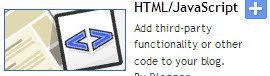
5. Paste postingan di halaman HTML/JavaScript itu
6. Save dan View Blog
Tampaklah kotak teks pada postingan anda.
Mudah bukan....!!!!!! semoga bermanfaat





Komentar :
Posting Komentar